light
 pixiv
pixiv Sketch
 FANBOX
 FANBOXプリント
 pixivコミック
 pixivコミックインディーズ
 百科事典
百科事典 BOOTH
BOOTH FACTORY
 pixivision
 sensei
 VRoid
VRoid Pastela
 pixivcoban
pixiv事務局です。
2024年4月8日より、アプリ版pixivにて2段階認証の設定ができるようになりました。
2段階認証はアカウントのセキュリティを強化するための仕組みです。2段階認証を有効にするとログインする際に2種類の手段による確認が必要になり、不正アクセスからアカウントを守ることができます。
本アップデートは段階的にリリースされる予定のため、すべてのユーザーの皆さまのお手元に届くまでに少々お時間をいただきます。ご理解のほどよろしくお願いいたします。
※2023年8月21日の下記お知らせでは、デスクトップ版・モバイル版pixivからの設定のみ対応しておりましたが、このたびアプリ版pixivからも2段階認証が設定できるようになりました。
■2段階認証を設定するには
①2段階認証には認証アプリが必要です。Google AuthenticatorやMicrosoft Authenticatorなどの認証アプリをお手持ちのデバイスにインストールします。
Google Authenticator
iOS版ダウンロードはこちら
Android版ダウンロードはこちら
Microsoft Authenticator
iOS版ダウンロードはこちら
Android版ダウンロードはこちら
②アプリ版pixivを開き、設定 > アカウント設定 > 2段階認証の順にタップします。
※メールアドレスが未設定の場合は「2段階認証」の項目は非表示になります。お手数ですが先にメールアドレスを設定してください。その後、画面に表示される案内に従ってログイン方法を設定してください。
③pixivアカウントの確認が求められ、それが完了すると2段階認証の設定画面が表示されるので「有効にする」をタップします。

④「二次元コードをスキャンできない」をタップします。
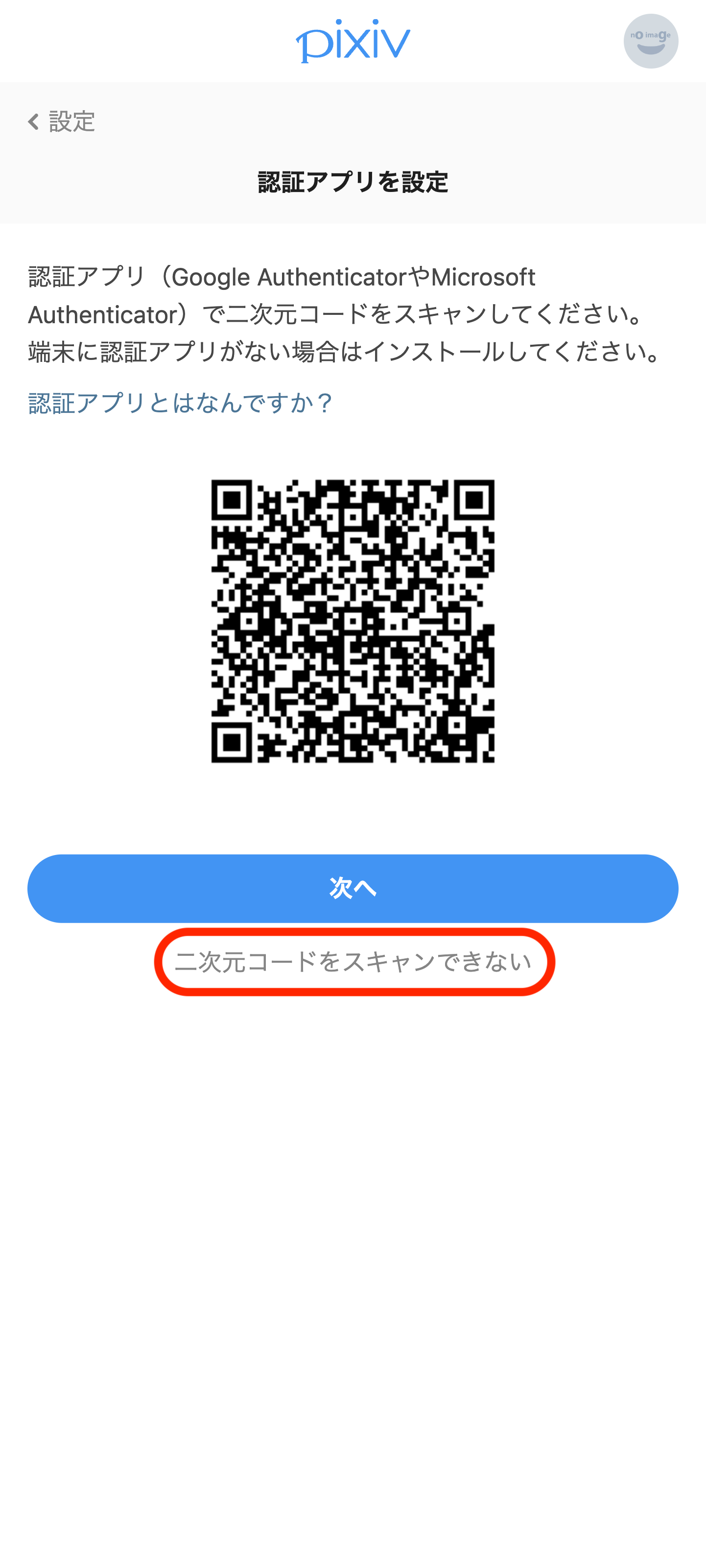
⑤「アカウント」と「シークレットキー」をそれぞれコピーして認証アプリに入力してください。認証アプリに確認コードが表示されたら、設定画面の「次へ」ボタンを押します
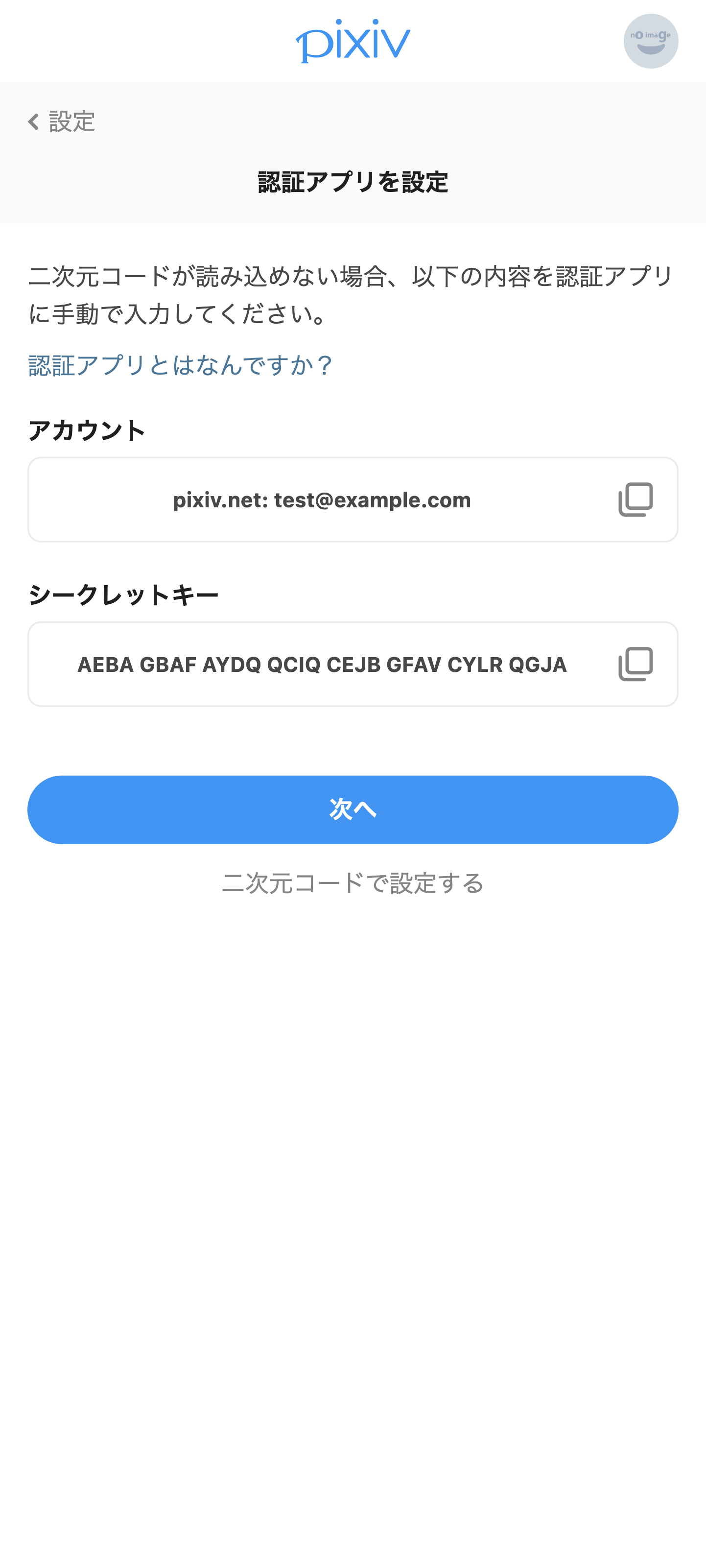
⑥認証アプリを開き、表示される6桁の確認コードを設定画面に入力して、「確認する」ボタンを押します。
⑦2段階認証が有効になりました。デバイスの紛失などの場合に使用するバックアップコードが表示されるので、ダウンロードまたはスクリーンショットを撮り、安全な場所へ必ず保管してください。
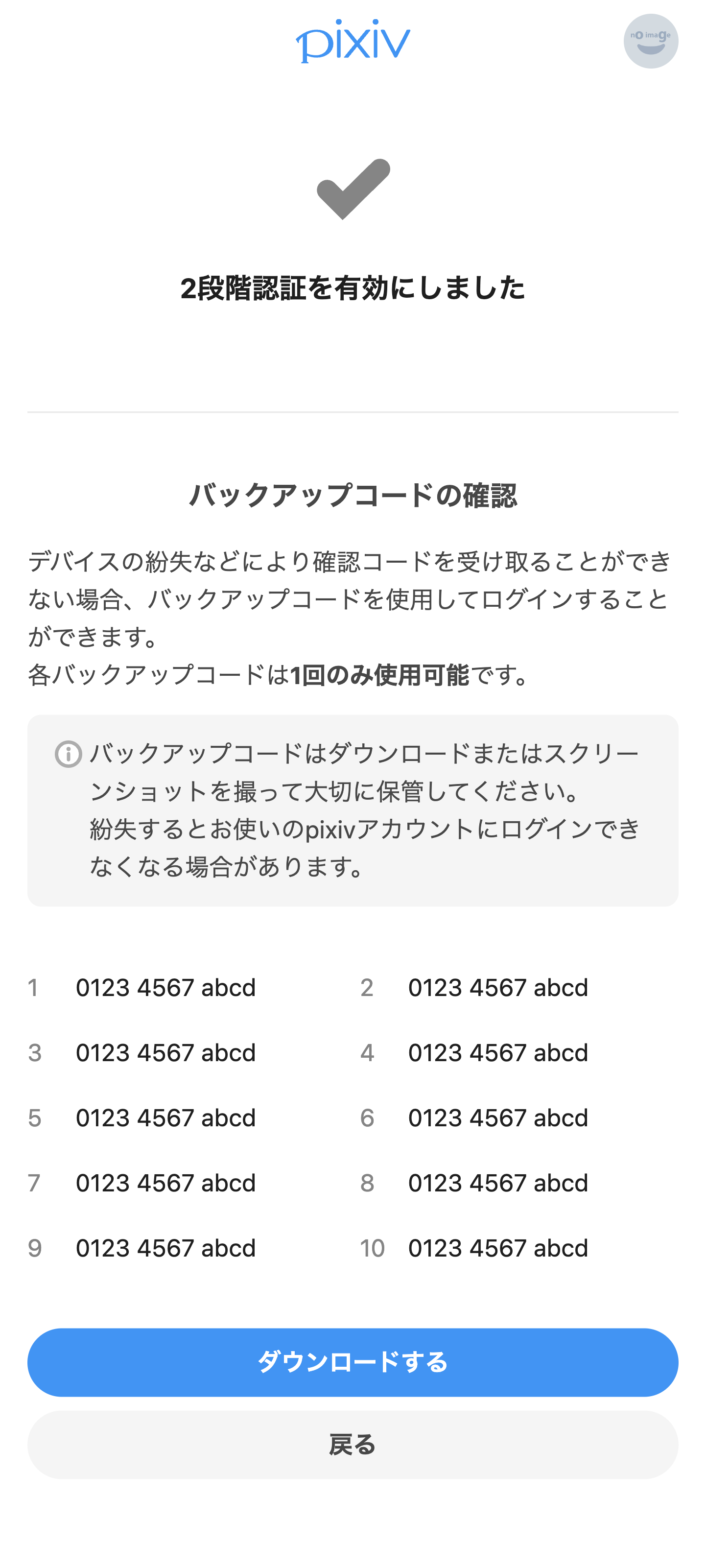
今後、pixivにログインする際には、認証アプリに都度表示される6桁の確認コードが必要になります。
pixivをより安全に楽しんでもらえるよう運営に努めてまいります。
今後ともpixivをよろしくお願いいたします。