light
 pixiv
pixiv Sketch
 FANBOX
 FANBOXプリント
 pixivコミック
 pixivコミックインディーズ
 百科事典
百科事典 BOOTH
BOOTH FACTORY
 pixivision
 sensei
 VRoid
VRoid Pastela
 pixivcoban
こんにちは、pixiv事務局です。
pixivに投稿したマンガを連作にする「シリーズ機能」をリリースしました。
シリーズ機能とは、pixivに投稿した複数のマンガ(第1話、第2話…)を続きものとしてシリーズにまとめられる機能です。
シリーズ機能を利用すると、第1話や次の話への移動が簡単になり、閲覧する際に連作のマンガを続けて読みやすくなります。
連作のマンガの投稿には、ぜひシリーズ機能をご利用ください。
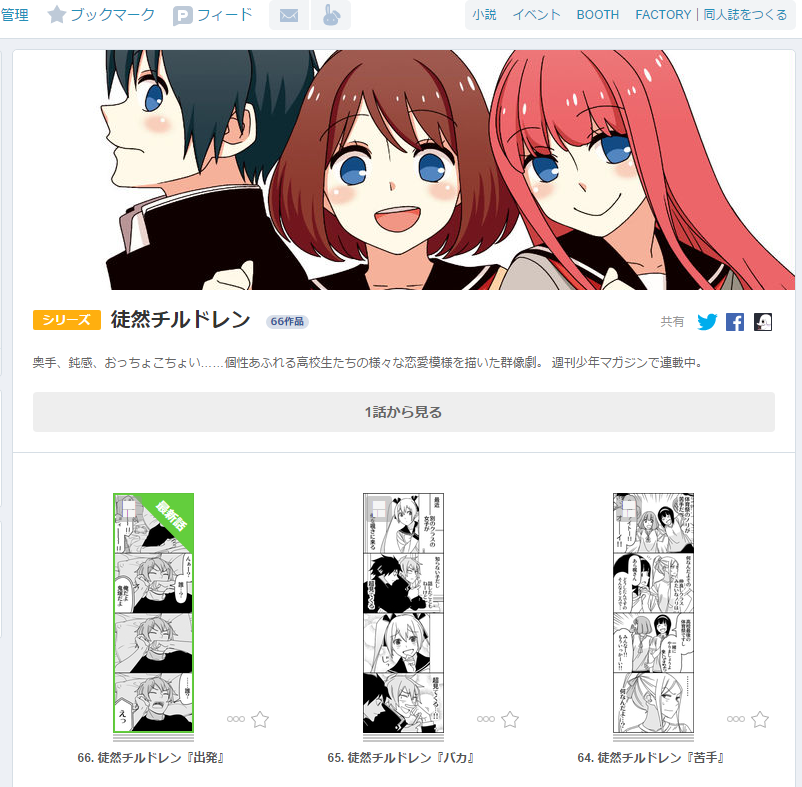
協力:若林稔弥 >
【シリーズの機能・特徴】
■投稿したマンガをまとめた一覧ページを作れます
pixivに投稿した第1話、第2話…と続く連作のマンガをシリーズ化すると、シリーズに含まれる作品だけを一覧で表示する「シリーズの作品一覧」を作成できます。
シリーズは複数作成することが可能です。
■今読んでいるマンガから前の話・次の話をすぐに読めます
シリーズに追加された作品は、今読んでいる話を読み終えたあと、前の話・次の話に簡単に移動することができます。(例:シリーズの第2話を読んでいる場合、第1話・第3話に移動可能)
シリーズの作品一覧から、読みたい話を選択することも可能です。
【シリーズ機能の使い方】
■シリーズを作成するには
作品管理画面から、シリーズを作ることができます。
「作品管理」→「漫画」→「シリーズ」→「マンガシリーズを作成」の順でクリックしてください。
(投稿済みのマンガの編集画面からもシリーズを作成して作品を追加できます。)
・パソコン版

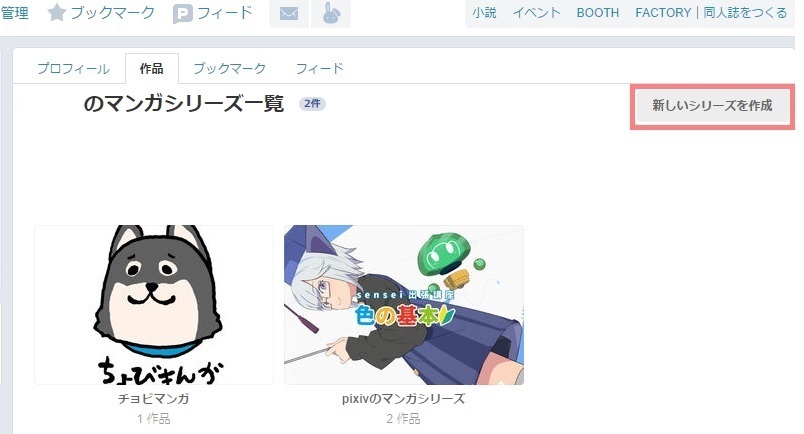
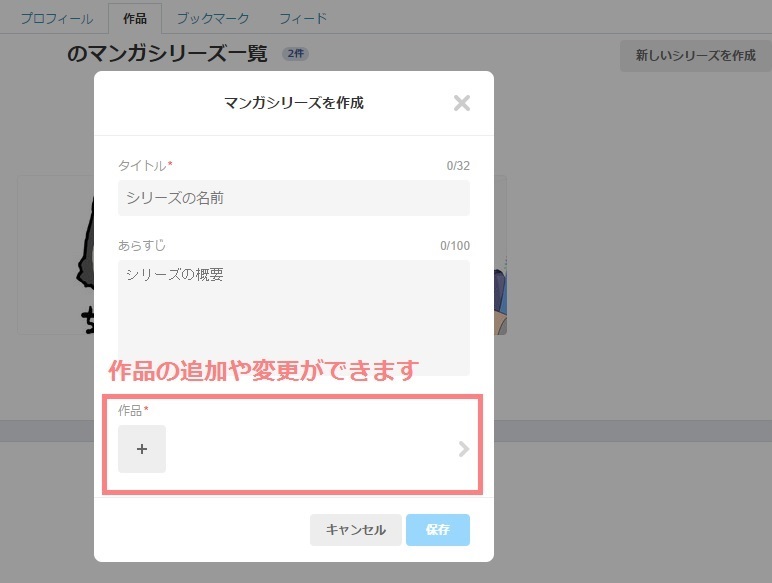
シリーズにはタイトルやあらすじをつけることができます。
シリーズに作品を追加するには、下部の > をクリックしてください。
・スマートフォン版
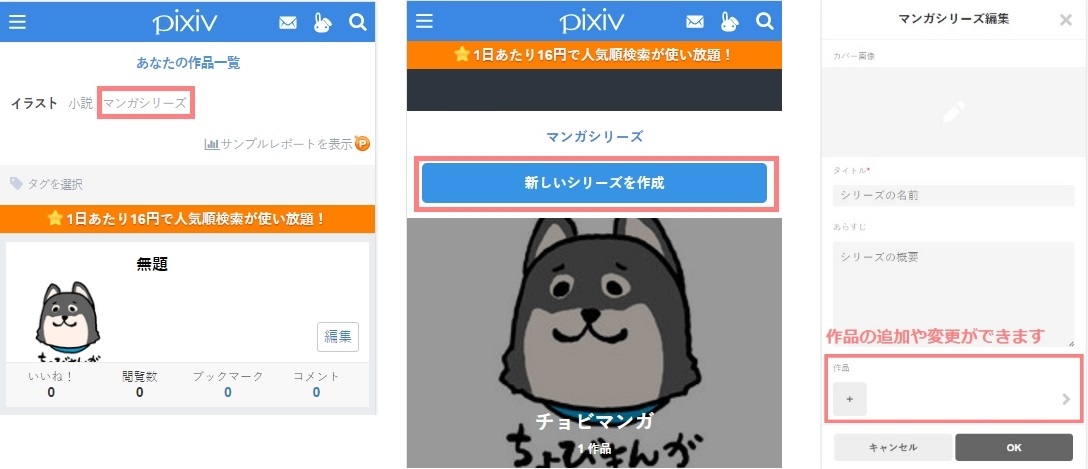
※2017/06/22追記
カバー画像の表示サイズをシリーズページ・作者のプロフィールページで統一しました。
(1200 x 630 pxのサイズのカバー画像を設定することできれいに表示されます)
■新しく投稿するマンガをシリーズに追加するには
・パソコン版
マンガの投稿画面で、作成済みのシリーズを選択するか、新しくシリーズを作成してマンガを投稿すると、作品をシリーズに追加することができます。
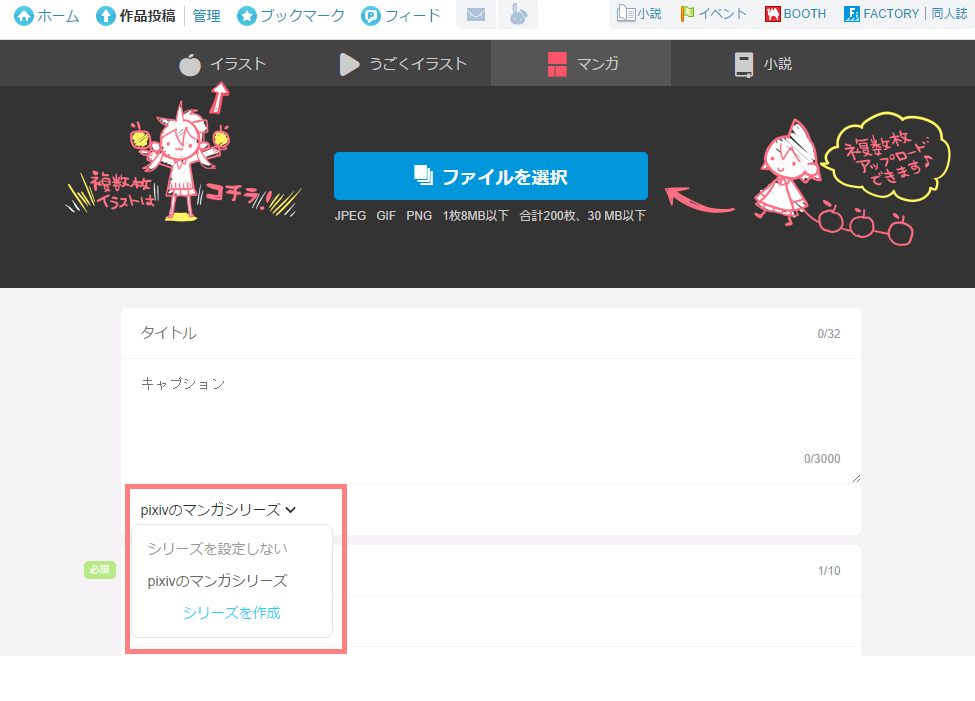
・スマートフォン版
マンガの投稿画面で「シリーズを設定する」チェックボックスをONにします。
作成済のシリーズに作品を追加する場合は、プルダウンから対象のシリーズ名を選択して投稿します。
シリーズ名を入力して投稿すると、この作品を含むシリーズを新しく作成できます。

※シリーズに追加したいマンガが表示されない場合、作品の種類がイラストになっている可能性があります。この場合、作品の種類を「イラスト」→「マンガ」に変更をしてください。
詳しくはpixivヘルプセンターでご確認ください。
pixivヘルプセンター 「イラスト」として投稿した作品の種類を「マンガ」に変更したい
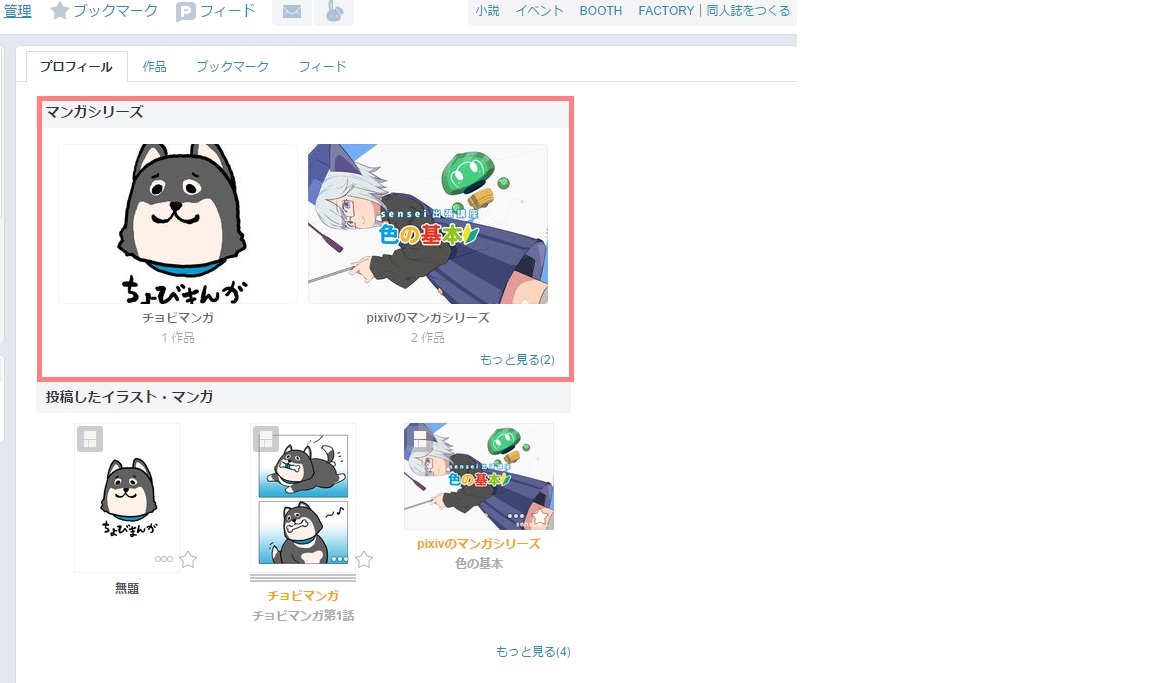
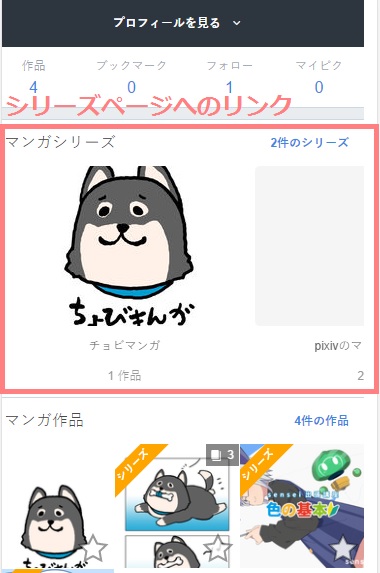
■シリーズのマンガを読むには
作成されたマンガシリーズはユーザーのプロフィールページに表示されます。
・パソコン版
・スマートフォン版
※公式アプリでのシリーズ作成・閲覧機能は、現在開発中です。今しばらくお待ち下さい。
今後ともpixivをよろしくお願いします。
pixivに投稿したマンガを連作にする「シリーズ機能」をリリースしました。
シリーズ機能とは、pixivに投稿した複数のマンガ(第1話、第2話…)を続きものとしてシリーズにまとめられる機能です。
シリーズ機能を利用すると、第1話や次の話への移動が簡単になり、閲覧する際に連作のマンガを続けて読みやすくなります。
連作のマンガの投稿には、ぜひシリーズ機能をご利用ください。
協力:若林稔弥 >
【シリーズの機能・特徴】
■投稿したマンガをまとめた一覧ページを作れます
pixivに投稿した第1話、第2話…と続く連作のマンガをシリーズ化すると、シリーズに含まれる作品だけを一覧で表示する「シリーズの作品一覧」を作成できます。
シリーズは複数作成することが可能です。
■今読んでいるマンガから前の話・次の話をすぐに読めます
シリーズに追加された作品は、今読んでいる話を読み終えたあと、前の話・次の話に簡単に移動することができます。(例:シリーズの第2話を読んでいる場合、第1話・第3話に移動可能)
シリーズの作品一覧から、読みたい話を選択することも可能です。
【シリーズ機能の使い方】
■シリーズを作成するには
作品管理画面から、シリーズを作ることができます。
「作品管理」→「漫画」→「シリーズ」→「マンガシリーズを作成」の順でクリックしてください。
(投稿済みのマンガの編集画面からもシリーズを作成して作品を追加できます。)
・パソコン版
シリーズにはタイトルやあらすじをつけることができます。
シリーズに作品を追加するには、下部の > をクリックしてください。
・スマートフォン版
※2017/06/22追記
カバー画像の表示サイズをシリーズページ・作者のプロフィールページで統一しました。
(1200 x 630 pxのサイズのカバー画像を設定することできれいに表示されます)
■新しく投稿するマンガをシリーズに追加するには
・パソコン版
マンガの投稿画面で、作成済みのシリーズを選択するか、新しくシリーズを作成してマンガを投稿すると、作品をシリーズに追加することができます。
・スマートフォン版
マンガの投稿画面で「シリーズを設定する」チェックボックスをONにします。
作成済のシリーズに作品を追加する場合は、プルダウンから対象のシリーズ名を選択して投稿します。
シリーズ名を入力して投稿すると、この作品を含むシリーズを新しく作成できます。
※シリーズに追加したいマンガが表示されない場合、作品の種類がイラストになっている可能性があります。この場合、作品の種類を「イラスト」→「マンガ」に変更をしてください。
詳しくはpixivヘルプセンターでご確認ください。
pixivヘルプセンター 「イラスト」として投稿した作品の種類を「マンガ」に変更したい
■シリーズのマンガを読むには
作成されたマンガシリーズはユーザーのプロフィールページに表示されます。
・パソコン版
・スマートフォン版
※公式アプリでのシリーズ作成・閲覧機能は、現在開発中です。今しばらくお待ち下さい。
今後ともpixivをよろしくお願いします。